0s15s30s60s
ao vivo→15s atrás
Delay na hora, sem derrubar a live
Ative 15, 30 ou 60 segundos com a live rodando. A conexão com a plataforma nunca cai.
Protege a partida quando precisa e volta a falar com o chat na hora. Sem reiniciar o OBS, sem derrubar a live.
v0.3.5 · Grátis · Windows 10 e 11 · 3,6 MB
 Delay Live
01 — Recursos
Abre, liga no OBS uma vez e depois é só um clique. O resto o app resolve sozinho.
Ative 15, 30 ou 60 segundos com a live rodando. A conexão com a plataforma nunca cai.
Você só troca o servidor. A chave continua no OBS e nunca é salva no app.
O mesmo delay vale para todas ao mesmo tempo.
Delay LiveTwitchrepassa os pacotes · sem recodificar · sem GPU
O Delay Live só repassa o vídeo que o OBS já gerou. Não recodifica, não usa a GPU e não muda a qualidade da live.
Versões novas chegam direto no app, com um clique.
21:30Abre com o Windows se você quiser e fecha para a bandeja sem parar a live.
02 — Como funciona
Configure uma vez. Depois, é só abrir o Delay Live antes de começar a live.
Instalador de 3,6 MB para Windows. A Twitch já vem ligada com o servidor recomendado.
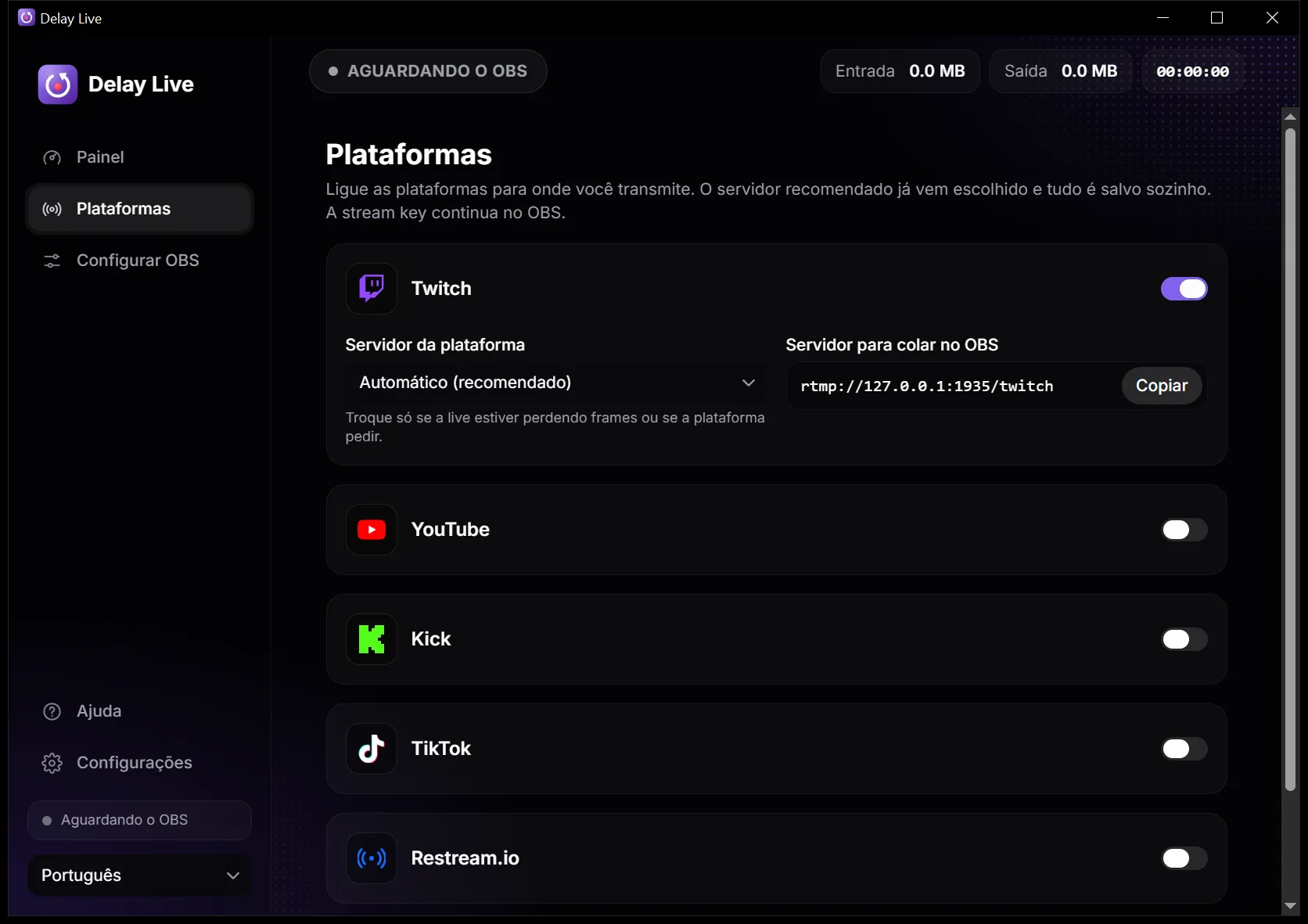
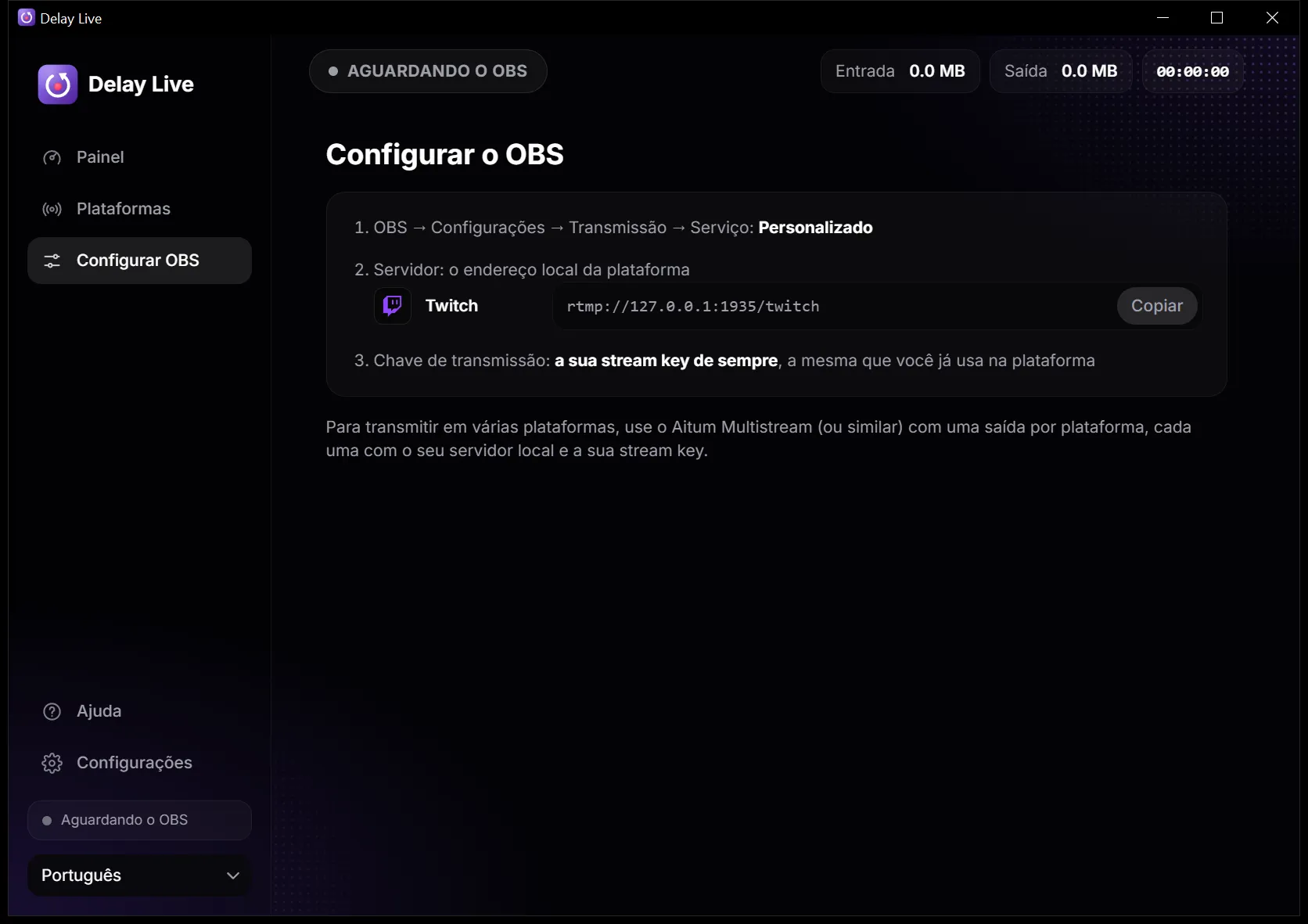
Em Configurações → Transmissão, mantenha o serviço da sua plataforma e escolha “Definir servidor personalizado...” no fim da lista. Cole o endereço do app; a conta continua conectada e a stream key é a de sempre.
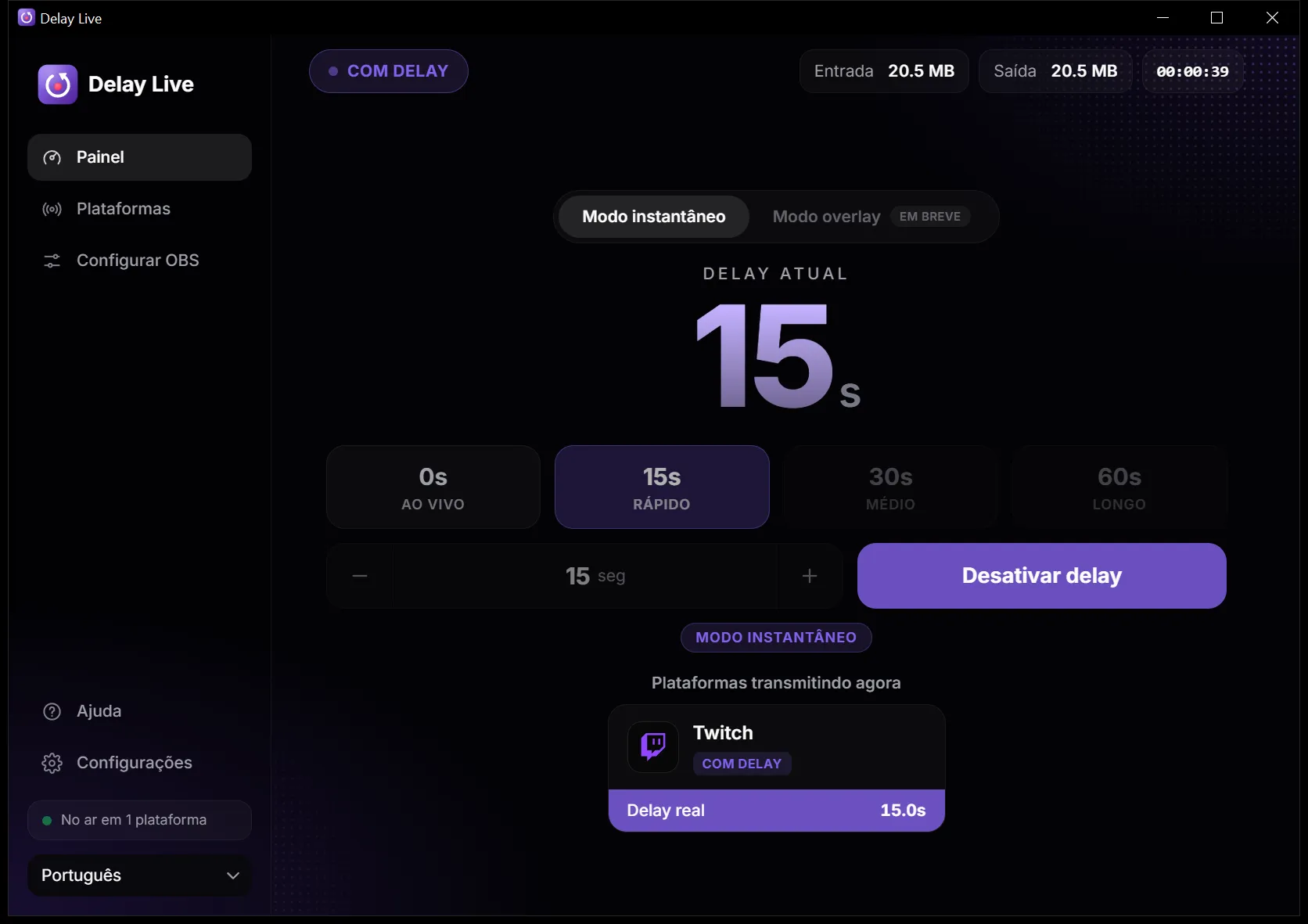
Comece a live normalmente. Quando precisar, clique em 15s, 30s ou 60s. Para voltar, clique em 0s.
03 — Para quem é
Você, agora
21:30:40
ao vivo
O que a live mostra
21:30:10
30s atrás
Ative o delay antes da partida e acabe com o stream sniping. Ninguém vê sua posição em tempo real.
Entre partidas, volte ao vivo com um clique e converse com o chat sem aquele atraso chato.
Proteja a estratégia do time durante os rounds e tire o delay nas pausas e entrevistas.
Esconda sua localização exata na rua ou em eventos, e volte ao vivo quando estiver tudo tranquilo.
04 — Plataformas
Funciona com o OBS que você já usa. O servidor recomendado de cada plataforma já vem escolhido.
Transmitindo para vários lugares com o Aitum Multistream? Cada saída usa o endereço da sua plataforma no app.
Sua live vai do seu PC direto para a plataforma. Nada passa por servidores nossos e a stream key fica no OBS.
O app já usa o servidor recomendado de cada plataforma. Dá para trocar se a sua live perder frames.
05 — Especificações
06 — Dúvidas
Ficou com alguma dúvida?
Não. O Delay Live é um app separado que roda no seu PC. O OBS transmite para ele, e ele repassa a live para a plataforma com o delay que você escolher.
Não. No OBS você só troca o Servidor pelo endereço do app (ex.: rtmp://127.0.0.1:1935/twitch). A chave continua a mesma e fica só no OBS.
Sim, é para isso que ele existe. Ative 15s, 30s, 60s ou o valor que quiser. Para trocar de valor, volte ao vivo (0s) e ative o novo.
Ao ativar, a live volta alguns segundos e repete esse trecho; depois segue atrasada. Ao desativar, a live pula para o momento atual. A transmissão não cai em nenhum dos casos.
Sim. Com o delay ativo, quem assiste vê tudo com atraso, então não dá para usar a sua live para saber onde você está na partida.
Não. O vídeo que o OBS gera passa pelo app sem ser recodificado, então não usa a GPU e não muda a qualidade.
Sim. Cada plataforma tem o seu endereço no app (…/twitch, …/youtube). Com o Aitum Multistream no OBS, cada saída vai para o endereço da sua plataforma, e o delay vale para todas.
Por enquanto, só no Windows 10 e 11.
Sim. Baixe e use sem cadastro e sem cartão de crédito.
O aviso aparece porque o app ainda é novo para o Windows. Clique em Mais informações → Executar assim mesmo. O instalador vem direto da página oficial de releases no GitHub.
Grátis, leve e sem mexer na sua stream key.
v0.3.5 · Grátis · Windows 10 e 11 · 3,6 MB