Configure o Delay Live em 5 minutos
Do download até o primeiro delay ao vivo. Você só faz isso uma vez.
Baixar grátis para Windows1. Instale o Delay Live
Baixe o instalador (3,6 MB) e abra. A instalação é rápida e o app abre sozinho no final.
Se o Windows mostrar “O Windows protegeu o computador”, clique em Mais informações → Executar assim mesmo. O aviso aparece porque o app ainda é novo para o Windows.
Depois de instalado, o Delay Live fica no ícone da bandeja (perto do relógio). As próximas versões chegam sozinhas pelo app.
2. Escolha as plataformas
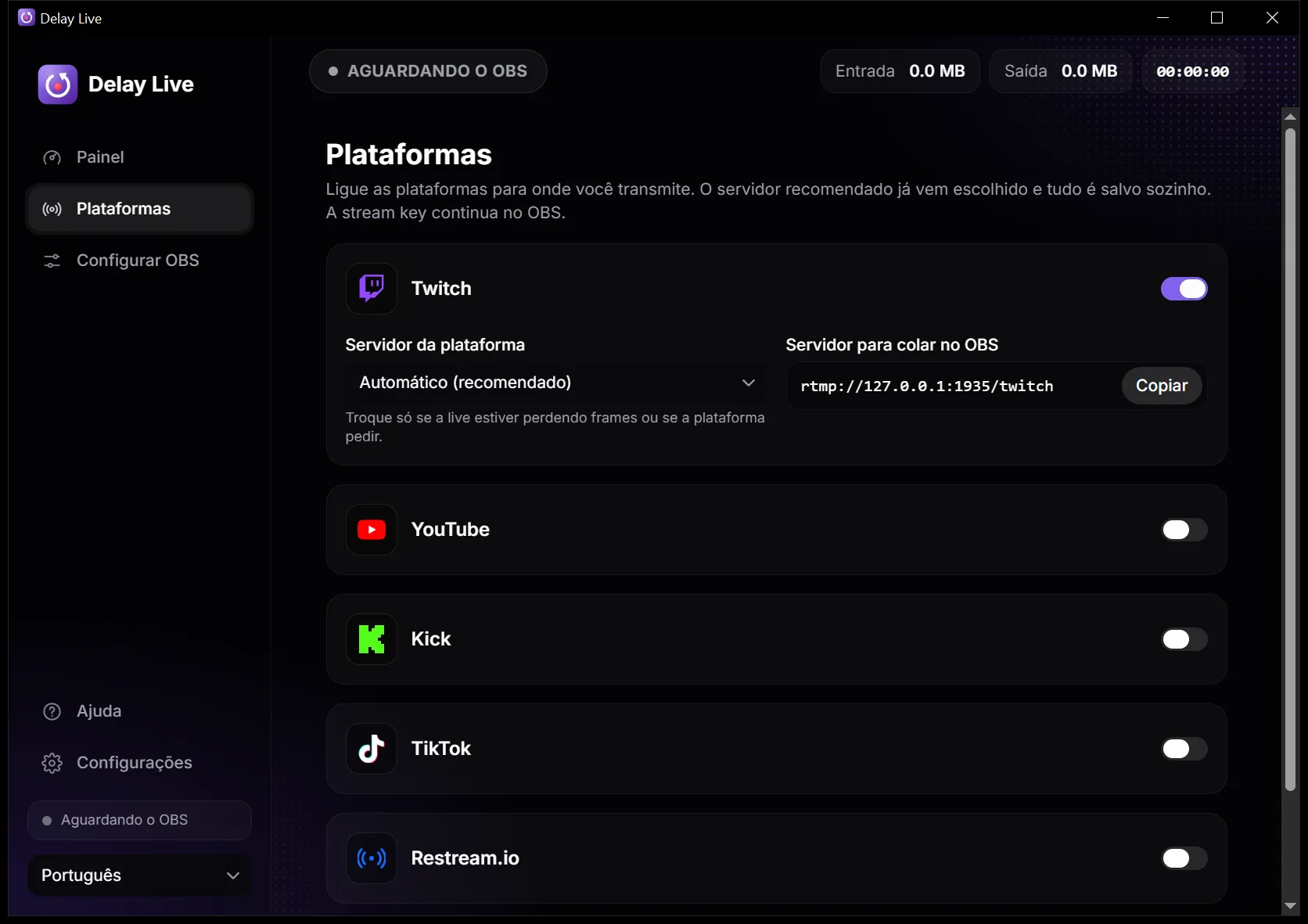
Na página Plataformas, ligue as plataformas para onde você transmite. A Twitch já vem ligada.
O servidor recomendado de cada plataforma já vem escolhido e tudo é salvo sozinho. Troque o servidor só se a live perder frames ou se a plataforma pedir.
No TikTok, cole a URL do servidor que aparece no painel de LIVE do TikTok. Ela pode mudar entre uma live e outra.
3. Configure o OBS
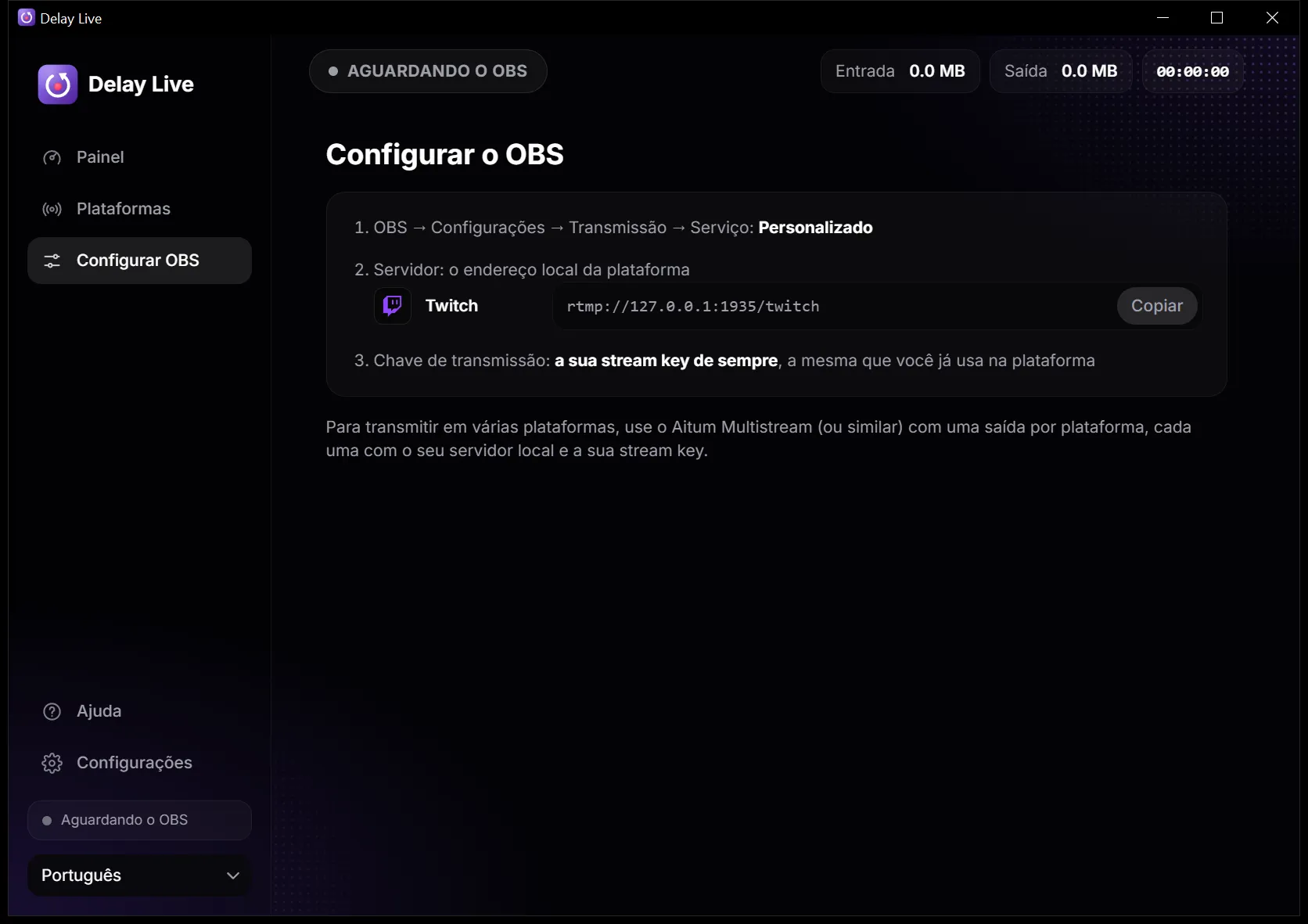
No OBS, abra Configurações → Transmissão. Na Twitch, YouTube ou Restream, mantenha o serviço da plataforma (a conta continua conectada) e, em Servidor, escolha “Definir servidor personalizado...” no fim da lista. Na Kick, TikTok ou RTMP próprio, escolha o serviço “Personalizado...”.
No campo do servidor, cole o endereço que aparece em Configurar OBS no app (ex.: rtmp://127.0.0.1:1935/twitch). Cada plataforma tem o seu endereço.
Em Chave de transmissão, use a sua stream key de sempre. Ela fica só no OBS e nunca é salva no Delay Live.
4. Comece a live
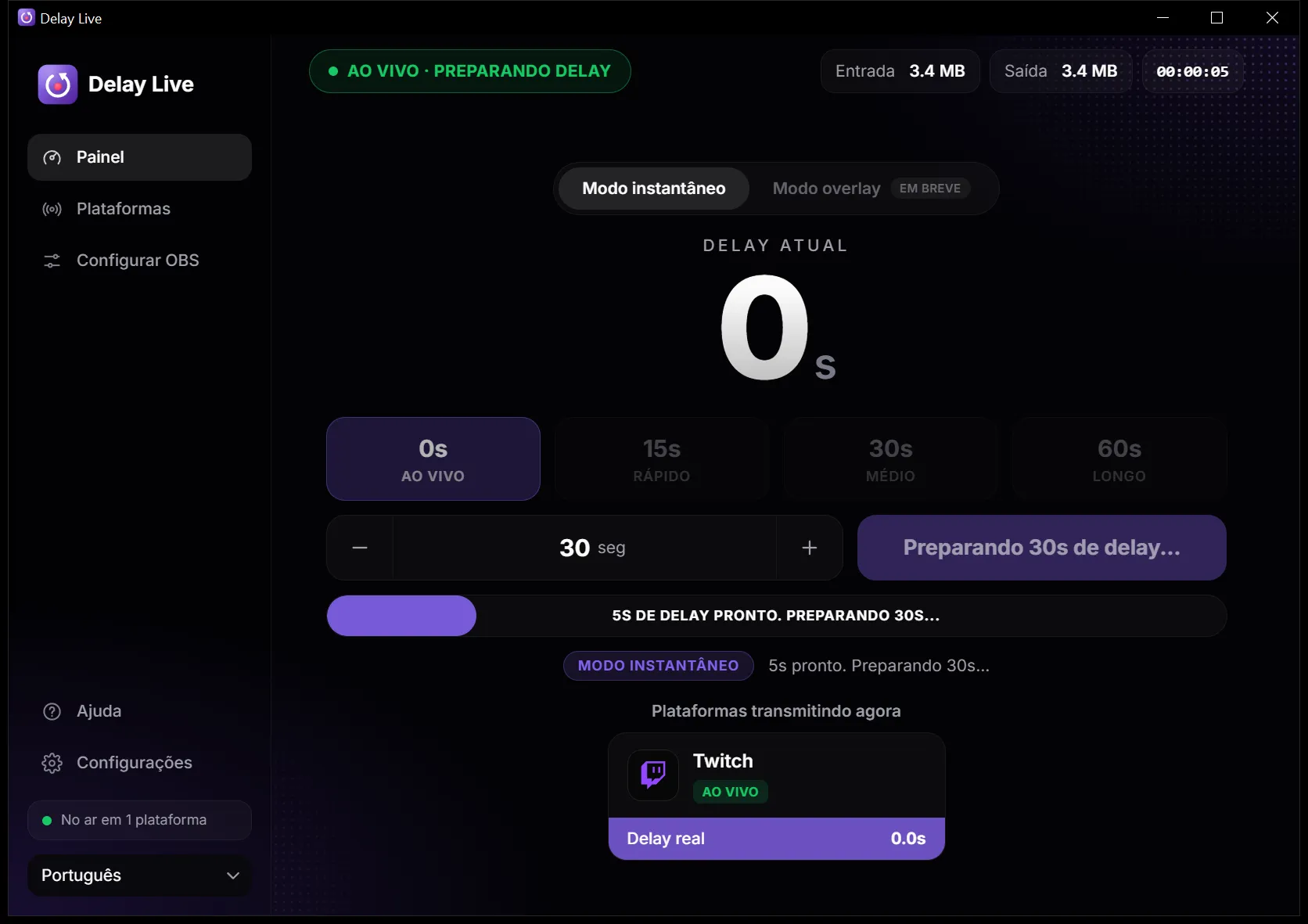
Abra o Delay Live antes de iniciar a transmissão no OBS. Depois, é só clicar em Iniciar transmissão, como sempre.
O Painel mostra AO VIVO e começa a preparar o delay: o app guarda os últimos segundos da live para poder ativar o delay na hora. A barra mostra quanto já está pronto.
Por padrão, 60s ficam prontos. Para mais, vá em Configurações → Delay pronto antes da live (até 600s).
5. Ative e desative o delay
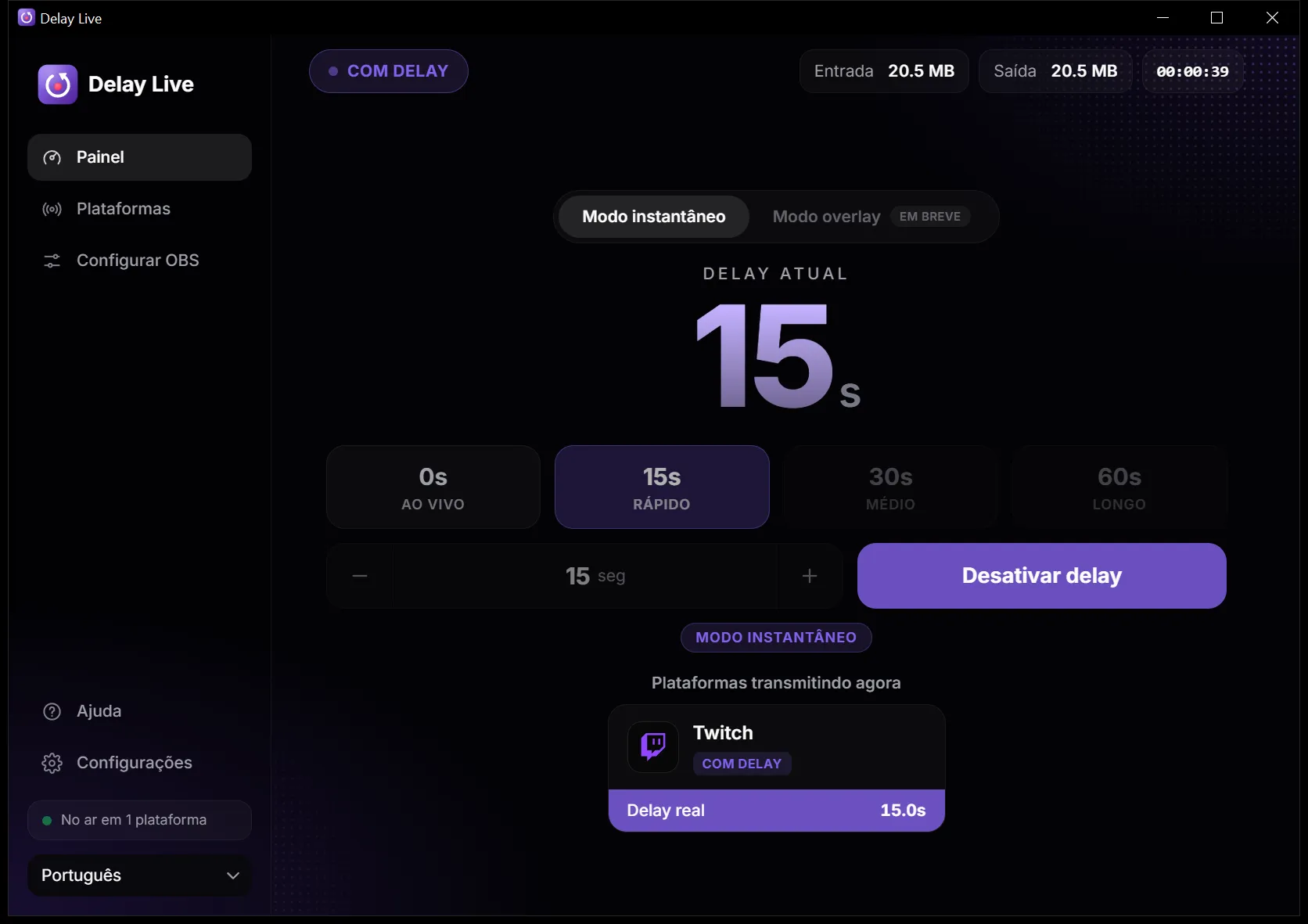
Clique em 15s, 30s ou 60s, ou escolha outro valor e clique em Ativar delay. O delay entra na hora e a live não cai.
Ao ativar, os viewers veem os últimos segundos de novo e, dali em diante, tudo chega atrasado. Ao desativar (0s), a live pula para o momento atual.
Para trocar de valor, volte ao vivo (0s) e ative o novo. Assim os viewers nunca veem dois saltos seguidos.
Multistream e live vertical
Para transmitir em várias plataformas, use o plugin Aitum Multistream no OBS, com uma saída por plataforma. Cada saída usa o endereço local da sua plataforma (…/twitch, …/youtube) e a stream key dela.
O delay escolhido no Painel vale para todas as plataformas ao mesmo tempo.
Para live vertical no TikTok, use o Aitum Vertical com uma saída para o endereço …/tiktok.
OBS em outro PC
Em Configurações → Rede de entrada do OBS, escolha Rede local (outro PC) e reinicie o app.
No OBS do outro PC, use o endereço com o IP deste PC que aparece ali (ex.: rtmp://192.168.0.10:1935/twitch).
Problemas comuns
- “A porta 1935 está em uso”
- Outro programa já usa a porta, como outro app de delay ou um servidor RTMP. Feche esse programa e abra o Delay Live de novo.
- “A plataforma recusou a stream key”
- Confira a stream key no OBS e o servidor em Plataformas. Na Twitch, dá para testar sem ir ao ar colocando ?bandwidthtest=true no fim da chave.
- A plataforma fica em “Reconectando”
- O app tenta de novo sozinho a cada poucos segundos, por exemplo quando a internet cai. O OBS continua conectado e a live volta assim que a conexão voltar.
- O OBS não conecta ao Delay Live
- Confira se a plataforma está ligada em Plataformas e se o final do servidor no OBS (/twitch, /kick…) é o dessa plataforma. O Delay Live precisa estar aberto antes de você iniciar a live.
Não achou o que precisava?